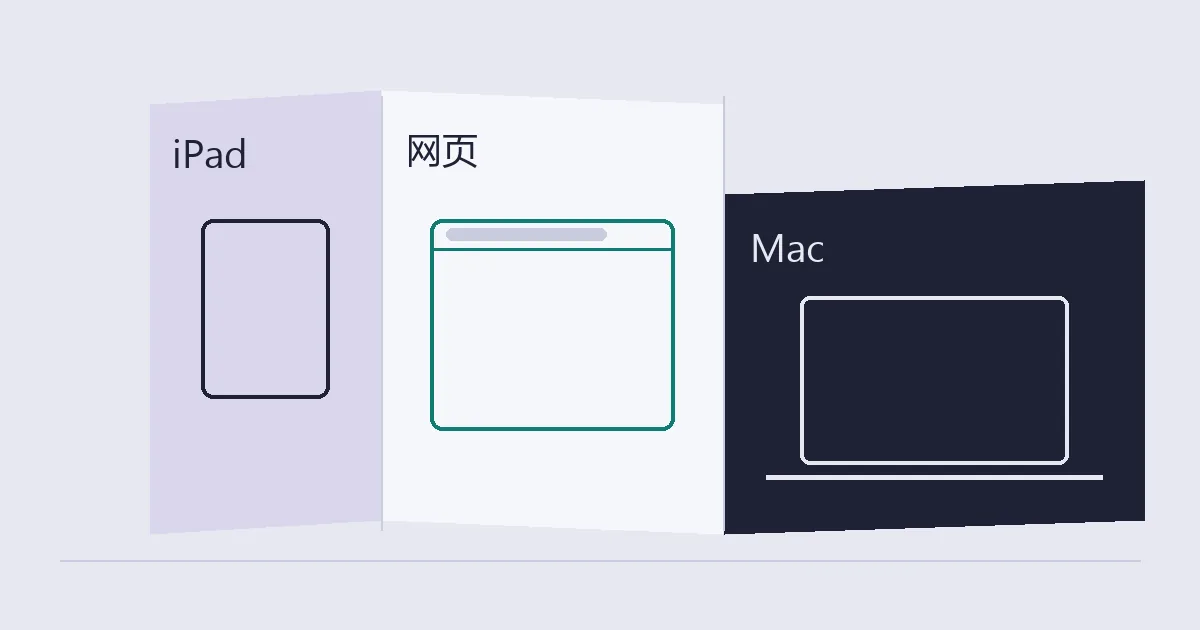
在 Mac 或 iPad 上注册币安(Binance),我的建议是直接用浏览器:Mac 上用 Safari 或 Chrome,iPad 上用 Safari,打开币安的网页注册页,填邮箱或手机号、收验证码、设密码,账户就开出来了。桌面客户端和 iPad 上的 App 都不是必经之路,币安中文下载页能看到的桌面端只有 Windows 一项,我们也没在帮助中心查到专讲 iPad 注册的文章。
动手前备好两样东西:一个能及时收信的邮箱,或者一部能收短信的手机;一个至少 8 位、含大写字母和数字的密码。注册之后还有身份认证,其中人脸那一步我建议换到手机上做,原因写在 iPad 那一节。卡在验证码、下载或者网址上,直接翻到「屏幕上卡住了」那张表。
三条路摆在一起:浏览器网页、桌面客户端、iPad 上的 App
开一个币安账户,可以从三处下手:电脑或平板上的浏览器,电脑上的桌面客户端,平板上的 App。像一扇屏风折出三面,面朝不同的方向,背后是同一个账户。不管从哪条路注册,换到另外两条路上,都用同一组邮箱或手机号加密码登录。下表请先看第一行「官方页面能证明到哪一步」,这一行决定某条路值不值得你先走。
| 浏览器网页(Safari、Chrome 等) | 桌面客户端 | iPad 上的 App | |
|---|---|---|---|
| 官方页面能证明到哪一步 | 帮助中心《如何在币安官网注册账户》(2026-10-01 更新)逐步写了网页端注册,每个按钮都有名字 | 中文下载页「下载币安桌面端」下面只列 Windows;我们在下载页可见区域没看到 Mac 版入口 | 下载页有【iOS 下载】;帮助中心提到 iPad 的我们只找到小组件、通行密钥两篇,没查到 iPad 注册说明 |
| 在 Mac 上 | 可以走完注册全程 | 不建议为了注册去找安装包 | 不适用 |
| 在 iPad 上 | 本站判断:Safari 能打开同一个网页注册页,按钮和 Mac 上相同 | 不适用 | 装不装得上取决于 Apple ID 的地区 |
| 身份认证 | 网页认证流程可以上传证件,也可以扫码转到手机继续 | 我们没查到客户端里做认证的说明 | 我们没查到 iPad 上做人脸验证的说明 |
| 本站建议 | 首选,注册就用它 | 账户开好以后再考虑,只从官方下载页拿 | 装得上就拿来登录使用,注册和认证不靠它 |
为什么首选浏览器?注册这件事本身,只需要一个能打开 accounts.binance.com 的窗口,浏览器就是最短的那条路。网页端的每一个按钮,官方帮助文章里都有对应的写法,哪一步出了岔子,拿着按钮名去对照最容易。桌面客户端和 iPad 上的 App,用处在注册之后:看行情、收通知、日常登录。开户那几屏,用不着它们。
手边同时有 Mac 和 iPhone 的话,我建议在 Mac 的浏览器上注册,再拿手机做身份认证。电脑屏幕大,邮箱和注册页可以并排放,6 位验证码看一眼就能抄对;身份认证要拍证件、要刷脸,手机拿在手里,镜头更好对准,光线也好调。两台设备各做自己顺手的那一步,比在一台设备上硬走完全程要稳。
怎么搭配,看你手边有哪几台设备:
- 只有一台 Mac:注册和身份认证都在浏览器里走。到了人脸那一步,把光线调亮,脸放在画面正中,摘掉帽子和眼镜。
- 一台 Mac 加一部手机(iPhone、安卓都行):Mac 浏览器注册,手机做身份认证。这是本站最推荐的组合。
- 只有一台 iPad:Safari 打开注册页,按本站判断,按钮和 Mac 上是同一套;认证也在 iPad 上按页面提示完成,拍证件和刷脸时把 iPad 放稳。
- 一台 iPad 加一部手机:我会让 iPad 负责填表、收邮件,手机负责认证,屏幕大的那台打字,镜头好拿的那台拍照。
在 Mac 浏览器里把注册走完
下面按经本站链接打开的流程写。Mac 上的 Safari、Chrome 都一样,iPad 上的 Safari 也可以照着对。
动手前先过两道门槛。开户的人本身要年满 18 周岁,这是币安使用条款的要求。各地对加密资产的规定不一样,所在地不允许,或者你不在币安的服务范围内,就不要往下走。如果你身在中国大陆,按现行规定,投资虚拟货币违背公序良俗的,相关民事法律行为无效,由此产生的损失要自己承担。
先打开注册页。点下面卡片里的按钮,浏览器先打开 binance.com 上的邀请链接,随后自动转到 accounts.binance.com 的注册页,标签页标题显示「注册 | Binance」。不想用本站链接的话,自己在地址栏输入 binance.com,从首页的注册入口进去,后面的步骤相同。
放进去的这笔钱,可能一分不剩。注册只是开户,要不要往里放钱、放多少,是另一件事。
看清首屏。宽窗口下,表单在页面右侧,标题是「欢迎加入币安」,下面只有一个输入框「邮箱/手机号码」。这一屏没有填邀请码的地方,码已经由链接带进去了,不用满页面找。

填账号。用邮箱就填邮箱;用手机号的话,输入框里提示「不含国际区号」,只填号码本身。下面的勾选框默认已经勾上,表示同意币安隐私声明。确认无误后点图里②的【注册】。帮助文章写的是【立即注册】,那是币安首页输入框旁边的按钮;2026 年 10 月经链接打开的注册页上,这个按钮显示为【注册】,做的是同一件事。
收验证码。邮箱或手机会收到 6 位验证码,30 分钟内填进去,点【提交】。在 Mac 上,可以把「邮件」App 和浏览器并排摆开,验证码不用来回切窗口去抄;用手机号注册的,iPhone 打开了短信转发,Mac 的「信息」里也能看到那条短信。
设密码。规则是至少 8 个字符,其中至少 1 个大写字母、1 个数字。Safari 遇到新密码栏时可能会弹出它建议的强密码,用不用都可以;要用的话,先确认它满足上面这两条;开着 iCloud 钥匙串同步的话,以后在 iPad 和 iPhone 上登录能自动填进去。点【下一步】,看到账户创建成功的提示后,就到了邀请码那一屏。
图里③的【通过 Apple 继续】在 Mac 上很顺手。系统弹出 Apple 账户的登录确认,同意条款后点【确认】,回到币安页面再点【下一步】,同样走到邀请码那一屏;换成 iPad,通常用面容 ID、触控 ID 或 Apple 账户密码确认。即便如此,我还是建议先用邮箱注册。用 Apple 登录时如果选了隐藏邮箱,币安发来的验证码会先落到 Apple 给你的转发地址,以后在 iPad、手机或者公司电脑上找验证码,得多记住这一层。
【通过 Google 继续】同理,适合本来就拿那个账号当主力邮箱的人。【通过 Telegram 继续】会先让你【连接】、再【确认】,接着二选一:【创建新的币安账号】或【关联已有币安账户】。新注册选前者;后者是给已有账户绑定 Telegram 的,选错就进了另一条流程。
图里④那一行,「创建企业账户」只给公司用。账户类型注册好以后改不了,个人注册不要点它。
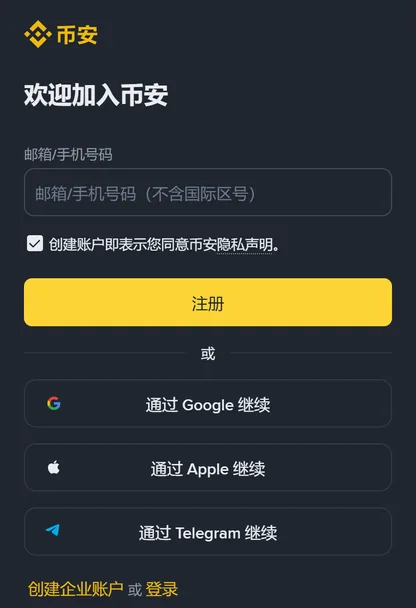
把 iPad 上的 Safari 和别的 App 分屏,或者把 Mac 上的浏览器窗口拖得很窄,注册页可能会换成上面这种窄排版。按钮还是那几个,顺序也没变,照着名字点就不会错。
邀请码在哪一屏出现
经本站链接注册,邀请码 BTC9188 在账户创建成功之后的那一屏出现。官方帮助文章对这一屏的说明是:经邀请链接注册时,系统会自动填入邀请码,旁边显示绿色对勾和【已绑定】;码无效时可以改成别的码;一旦绑定,就无法修改。所以这一屏先看清楚,再点【下一步】。
如果那一栏是空的(比如你是自己输入网址进来的),可以手动填 BTC9188,也可以直接跳过,账户照样能开出来。本站按钮打开的是网页注册页;要在 App 里注册,到 App 的邀请码那一屏自己填。
漏填之后补救的窗口很窄:注册 30 天以内、还没有充值或交易记录等几个条件同时满足,才有可能在补绑页面处理,页面网址是 binance.com/zh-CN/activity/referral/bind-ref,要先登录才看得到内容。
下载页上能看到什么:Mac 桌面客户端这一路
打开币安的中文下载页,最上面是两个大按钮【安卓下载】和【iOS 下载】,按钮下面一行是版本号;往下翻是「下载币安桌面端」,下面只列了 Windows 一项,再往下是「查看版本历史」和币安验证器的下载入口。

Mac 用户就卡在这里:我们在下载页的可见区域没有看到 Mac 版入口。帮助中心有一篇讲桌面版快捷键的文章(2021 年发布),里面的快捷键写的是 Command、Option 这些 Mac 键名,说明桌面应用写过 Mac 上的用法;可那篇文章不给下载入口,也证明不了今天的下载页提供 Mac 安装包。
出处放在这一节,因为下载页是本篇最容易变的一处。下载页的描述来自币安中文下载页本身;注册按钮名来自《如何在币安官网注册账户》;通行密钥那句出自币安的通行密钥说明。三处都是 2026 年 10 月对的。你打开时如果看到了 Mac 的入口,以你看到的官方页面为准。
下载页上还有一项「下载币安验证器」,名字里也带着「下载」,别把它当成 Mac 版客户端。它是用来生成验证码的工具,和交易客户端是两样东西。
网上还有一种说法:Mac 版分 Apple 芯片和 Intel 两种安装包,要按自己的机型选。我们在下载页可见区域没看到这样的选项,这里也就不教怎么选;等官方下载页真把 Mac 的入口摆出来,照页面上的说明挑就是。
所以 Mac 上的取舍不复杂:注册用浏览器,用不着客户端。就算以后在 Mac 上装上了官方客户端,它登录的也是同一个账户,用同一套密码和双重验证,不需要为客户端另外注册一次。等账户开好,如果你确实想在 Mac 上用一个独立窗口看行情,再回到官方下载页看一眼:有 Mac 的入口,就从那里下载;没有,就继续用浏览器,不要到别的地方去找安装包。
别从第三方下载站拿安装包。在搜索结果里找「币安 Mac 版」,会看到各种软件下载站,还有自称「官方端」的页面。这些安装包是谁打的包、有没有被改过,你没法核对。交易所客户端要登录你的账户,装一个来路不明的版本,等于把账户密码交到不认识的人手里。
关于「身份不明的开发者」:macOS 打开安装包时弹出这类提示,意思是系统没能确认这个文件的开发者。这时候先问自己一句:这个文件是不是从币安官方下载页上点出来的?答不上来,就把它删掉,回到浏览器。放行的操作我不在这里展开,来路没确认之前,放行这一步本身就是风险。
iPad 能做的,和最好换到手机上做的
先看帮助中心能证明什么。币安官方文章里提到 iPad 的地方,我们只找到两处:一篇是 iOS 小组件的设置说明,让你「前往iPhone或iPad主屏幕」添加,系统要求 iOS 14 及以上;另一篇是通行密钥的创建说明,扫码那一步的选项里写着 iPhone、iPad 或安卓设备。除此之外,我们没查到「iPad 版 App」或「iPad 怎么注册」的专门说明。
这样一来,在 iPad 上注册,最有依据的还是 Safari 网页版;本站判断,它打开的是同一个网页注册页,按钮和 Mac 浏览器相同。App Store 里能不能找到币安 App、装上以后在大屏幕上怎么排版,我们手里没有官方资料可以对照,这里不替官方下结论。
和 Mac 不同的一点在验证码。iPad 通常没有能收短信的手机号,所以在 iPad 上注册,邮箱更顺手:Safari 和「邮件」分屏摆着,6 位数字一眼就看到。坚持用手机号也行,验证码会发到你的手机上,那部手机得在手边。另外,iPad 上的 Safari 默认按电脑版去请求网页,横着拿 iPad 打开注册页,多半就是前面宽窗口那张截图的样子;竖着拿或者分屏变窄了,才可能换成窄排版。
App Store 的地区是另一道门槛。币安列有一张 App Store 支持地区的官方列表(2026 年 8 月 18 日更新),里面没有中国大陆。如果你的 Apple ID 地区不在这张列表里,我不建议为了装 App 去改 Apple ID 的地区:iPad 上的 Safari 一样打得开注册页,注册、登录、查看账户都不缺什么。
网上有一种说法:想在 iPad 上用币安,就得换一个外区 Apple ID。这句话把两件事搅在了一起。App Store 地区只决定商店里搜不搜得到这个 App;你的账户能不能用,看的是你本人真实的居住地。币安身份认证一开头就要你选居住地,中文版使用条款(2023 年 8 月 31 日更新)也写明不得以任何方式规避地区限制。Apple ID 换了地区,你的居住地并不会跟着变,认证时要选、要核对的仍是你真实的居住地。
身份认证里的人脸验证,我们没查到币安关于在 iPad 上完成的说明。网页端的认证流程有上传证件和扫码转到手机两种做法,本站的建议是:在手机或电脑浏览器上做认证,人脸那一步交给手机。官方对人脸的要求是双眼睁开、整张脸居中而且清楚、不戴帽子和眼镜、不用滤镜、光线充足。手机拿在手里,比把 iPad 立起来对着脸更容易一次满足这些条件,这是本站的判断。
账户开好以后,iPad 留着做什么?登录查看最合适。帮助中心那篇小组件文章说明,iOS 14 及以上的 iPad 主屏幕可以添加币安小组件,前提是这台 iPad 上装得上 App。装不上也不要紧,把核对过的币安网址加进 Safari 书签,或者在 Safari 的分享菜单里选「添加到主屏幕」,主屏幕上就多了一个打开币安网页的图标,用起来和 App 图标差不多。
在 Mac 和 iPad 的浏览器里,怎样看到完整网址
注册页能不能信,先看地址栏里的主域。本站的按钮先打开 binance.com,再跳到 accounts.binance.com;两段网址的主域都是 binance.com,前面的 www. 和 accounts. 只是子域名。
在 Mac 上,浏览器有时只显示网站名,单击一下地址栏,完整网址就会展开,从头看到尾。
在 iPad 上,轻点 Safari 顶部的地址栏,整条网址会出现在输入框里,用手指左右拖动就能看完。
经本站按钮打开注册页后,地址栏里会是 accounts.binance.com/zh-CN/register 开头,后面跟着 ref=BTC9188,再往后是一长串 return_to 参数。那串字母解码出来,就是最初那条 binance.com 邀请链接本身,不指向别的网站,不用担心。
看的时候盯住一处:binance.com 后面紧跟着的应该是斜杠,而不是别的字母或后缀。核对过一次,就把这个网址加进书签,下次从书签进,不再从搜索结果点。Mac 和 iPad 的 Safari 开着 iCloud 书签同步的话,在一台设备上存好,另一台也有了。
帮助中心的网址里带 /support/faq/,那是官方的说明文章;网址里带 /square/post/ 的是币安广场,上面是用户自己发的帖子。
屏幕上卡住了:按设备和提示找退路
先找到你用的设备,再对一对屏幕上出现的那一句,右栏是该做的事和退路。
| 设备与系统 | 屏幕上会出现 | 卡住时 |
|---|---|---|
| Mac 或 iPad 的浏览器 | 注册页首屏只有「邮箱/手机号码」,找不到邀请码栏 | 这是正常的。照常注册,到账户创建成功后那一屏看有没有【已绑定】;那一栏是空的,就手动填或跳过 |
| 任一设备,用邮箱注册 | 迟迟等不到 6 位验证码邮件 | 先翻垃圾邮件箱;超过 30 分钟就回到页面重新获取。帮助文章建议用 Gmail、Outlook 这类常见邮箱。仍然收不到,找币安官方在线客服,带上注册用的邮箱地址 |
| 任一设备,用手机号注册 | 短信验证码一直不来 | 检查信号,关掉拦截类 App,重启手机,或者改用语音验证码;还是不行就换成邮箱注册 |
| Mac,用 Apple 注册 | 验证码好像发去了一个不认识的邮箱 | 注册时选了隐藏邮箱的话,验证码会先到 Apple 的转发地址;去你 Apple 账户绑定的真实邮箱里找 |
| Mac,币安中文下载页 | 「下载币安桌面端」下面只有 Windows | 回到浏览器完成注册;不要去第三方下载站找 Mac 安装包 |
| Mac,打开安装包 | 系统提示无法确认开发者 | 先确认安装包是不是从币安官方下载页下载的;说不清来路就删掉,改用浏览器 |
| iPad,App Store | 搜不到币安 App | 看 Apple ID 的地区在不在币安列出的支持地区里;不在,就用 Safari 网页注册,不要为此改地区 |
| 任一设备 | 「当前服务在您所属的地区不可用」 | 核对你填的居住地、手上的证件是否和真实情况一致;确实不在服务范围内,就停止注册 |
| 浏览器 | 「我们无法处理您的请求,请稍后重试」 | 换一个网络,清掉缓存和 Cookie,用无痕窗口或换一台设备再试;不要在短时间里反复点 |
表里加引号的是币安页面或帮助文章里的原文,其余是你会看到的现象。你屏幕上那句如果对不上任何一行,别拿相近的一行硬套,截下来去问客服。
我还建议多做一步:在一台设备上反复出错时,换一台设备打开同一个注册页试一次。Mac 的浏览器不行,就用手机浏览器;两台都卡在同一处,问题大概不在设备本身,就别再来回折腾,直接找客服。
表里写了「找客服」的几行,入口在币安官网和 App 的在线客服。网页右下角有客服图标,没有登录也能以访客身份发起对话。按币安的说法,客服只通过官网提供支持,打电话来自称币安的一律是诈骗。
找客服之前,把这几样准备好,对方能少问几轮:
- 用的是哪台设备、哪个浏览器或 App,比如「Mac 上的 Safari」「iPad 上的 Safari」;
- 屏幕上那一句提示的原文,最好是截图,截图前把邮箱、手机号遮掉;
- 卡在哪一步:填账号、收验证码、设密码、邀请码一屏,还是身份认证;
- 注册用的邮箱或手机号,只在客服对话里按对方要求提供;
- 已经能登录的,记下自己的用户 ID(UID),网页端在【总览】页顶部,App 在左上角【账户中心】里、昵称上方,币安说和客服沟通问题时需要提供它。
客服对话放在 Mac 的浏览器里进行会轻松些,打字快;要发截图时,用 Shift + Command + 4 框选需要的那一块,邮箱、手机号这些个人信息从一开始就不进画面。
不论谁问起,密码和验证码都不要给,客服也不需要它们。
不在 Mac、iPad 上注册:先用手机开户,再回来登录
还有一条路不在那张表里:干脆用手机注册,Mac 和 iPad 只负责登录。手机 App 从币安官网下载页、Google Play 或者苹果 App Store 获取;iPhone 的 App Store 地区问题和 iPad 一样,不在支持地区里就别为此改地区,手机浏览器同样能打开注册页。中文下载页上那个【iOS 下载】按钮最后跳到哪里,我们没查到。安卓手机从官网下载安装包时如果被系统拦下,币安有一篇安卓安装指南,按华为和荣耀、小米、OPPO、vivo 等品牌分别写了放行办法,照自己手机的品牌去看那一段。
在 App 里注册,币安的 App 注册帮助文章给的顺序是:点【注册】,再点【创建币安账户】,选邮箱、手机号或者 Apple、谷歌账户;填好后勾选同意,点【下一步】;30 分钟内输入 6 位验证码,点【提交】;设好密码,点【下一步】;接着是邀请码一屏,没有码可以跳过,再点【下一步】,App 会直接转到身份认证页面。
这条路的好处是注册和身份认证在同一台设备上一口气做完,代价是打字、抄验证码都在小屏幕上。另外,币安 App 给新用户默认开的是简易版,功能比专业版少;回到 Mac 的网页上登录,左侧菜单会多出一长串,账户还是同一个,不用以为登错了。账户开好以后,在 Mac 的浏览器或 iPad 的 Safari 里打开登录页,用同一个邮箱或手机号加密码登录即可。
账户开好以后,几台设备怎么分工
注册完成,只是把门推开了一条缝。币安要求新用户完成身份认证,才能使用它的产品和服务,充值和交易都包括在内。网页端从【账户】进入【身份认证】,点【立即认证】,按页面选居住地和证件;照前面说的,人脸那一步交给手机。
注册完至少开一种双重验证。想在 Mac 上用自带的指纹来验证的,币安通行密钥说明里举的正是这个例子:「例如,您可以使用 Mac 上的指纹 ID。」
以后回到 Mac 上登录,登录页会比注册页多出一个【使用通行密钥继续】,其余还是「邮箱/手机号码」输入框和 Google、Apple、Telegram 三个按钮;想不起密码,点下面的【无法登录?】。
界面语言在每台设备上各改各的。网页端的注册页、登录页最底下都有语言切换,显示「简体中文」,网址里带 /zh-CN/ 的就是简体中文版。App 里改语言,从【账户中心】进【设置】,在「通用」下面找「多语言」;通知用什么语言,同一页另有一项可以单独设。换了一台设备界面不是中文,就在那台设备上按同样的路径改。
Mac、iPad、手机都登过同一个账户之后,可以在【账户安全】的「账户活动」区域找到【我的设备】,那里的说明是管理已登录的设备、查看设备历史记录;隔一阵去看一眼,有认不出的设备就要警惕。
合上 Mac 之前,花两分钟把这几件事过一遍:
- 邀请码那一屏显示的是什么,绑定了还是跳过了,心里有数;
- 注册用的是哪个邮箱或手机号,记在你找得到的地方;
- 至少开好一种双重验证;
- 核对过的币安网址存进了书签;
- 身份认证打算在哪台设备上做,做之前把证件准备好、找个光线亮的地方。
我建议的分工是这样的:
- Mac 的浏览器:注册、设密码、开双重验证、日常查看账户安全页;
- 手机:身份认证里拍证件和刷脸,以及收验证码;
- iPad:登录查看,装得上 App 时再加主屏幕小组件;装不上,就用 Safari 书签。